
Guide Centime
Personnaliser vos enveloppes dans Centime
Dans ce guide9 sections · Afficher le sommaireMasquer le sommaire
À la création de votre budget, Centime prépare un modèle de 11 catégories et 33 enveloppes : logement, courses, transport, loisirs, épargne… Ce sont des propositions. Gardez celles qui correspondent à votre vie, renommez-les avec vos mots, supprimez les autres et ajoutez ce qui manque.
Cette étape est gratuite et ne demande pas de connexion bancaire. Comptez une dizaine de minutes.
Enveloppe ou catégorie ?
Une enveloppe est une destination pour votre argent : « Courses », « Loyer », « Vacances ». Une catégorie regroupe plusieurs enveloppes autour d’un thème, par exemple « Logement & Charges ». Dans l’étape « Premiers pas », les catégories sont aussi appelées groupes.
1. Ouvrez vos enveloppes
Dans l’onglet Budget, touchez Voir les étapes sur la carte « Premiers pas ».
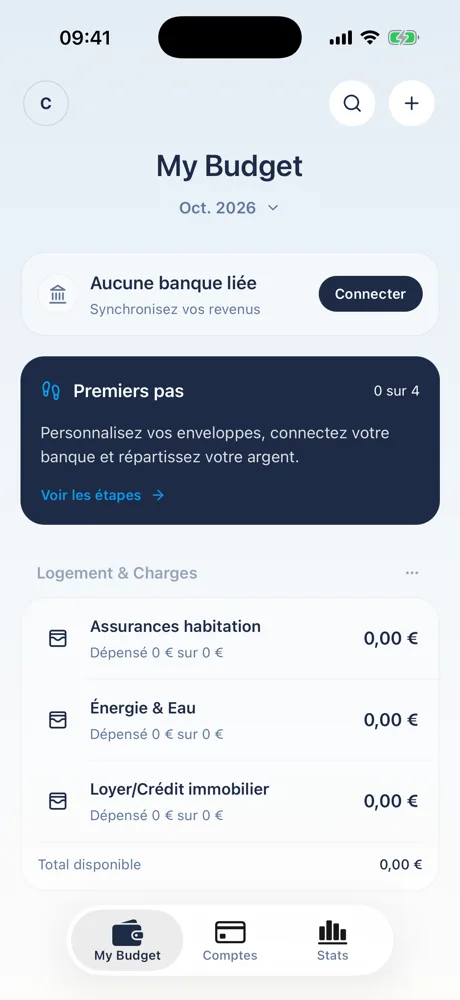
La carte « Premiers pas » reste visible tant que les quatre étapes ne sont pas terminées.
Touchez ensuite Personnaliser vos enveloppes, la première des quatre étapes.
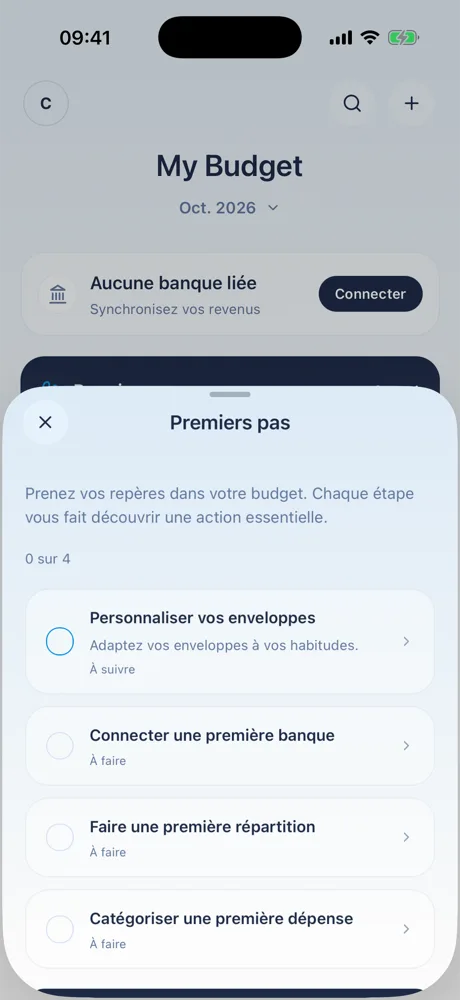
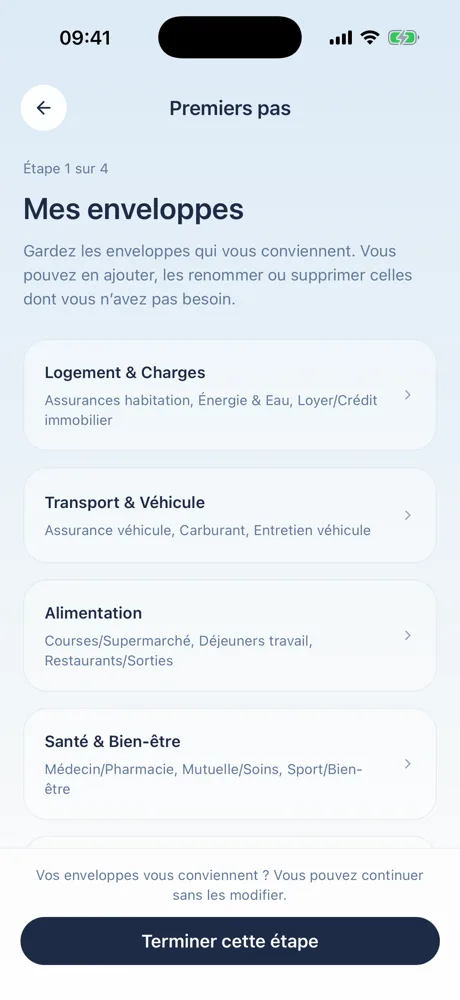
L’écran « Mes enveloppes » affiche chaque catégorie avec ses enveloppes. Touchez une carte pour la modifier.
Vous retrouvez ce parcours à tout moment depuis votre Profil, ligne Premiers pas. Depuis l’onglet Budget, vous pouvez aussi toucher … à côté du nom d’une catégorie.
2. Gardez ce qui vous concerne
Pour chaque enveloppe, posez-vous une seule question : « Vais-je dépenser ou mettre de l’argent de côté pour cela dans les prochains mois ? » Si la réponse est non, vous pouvez la supprimer. Vous pourrez toujours la recréer plus tard.
Pour décider quoi garder, renommer ou regrouper, consultez la méthode Comment choisir ses enveloppes sans compliquer son budget ?
3. Renommez avec vos mots
- Une catégorie : touchez Renommer sous son nom.
- Une enveloppe : touchez son nom.
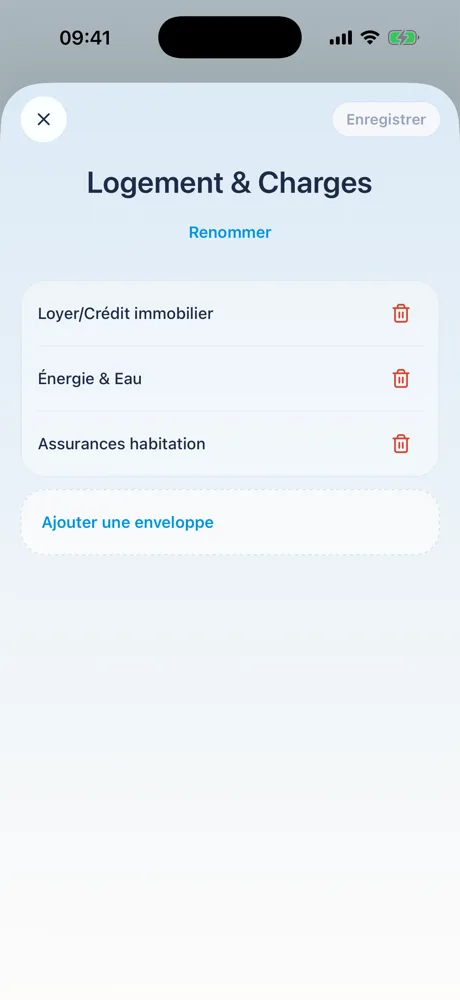
Saisissez le nouveau nom, touchez Valider, puis Enregistrer. Un nom qui vous parle, comme « Crèche » ou « Courses de la semaine », rend le budget plus facile à suivre.
4. Supprimez ce qui ne sert pas
Touchez l’icône corbeille à côté de l’enveloppe, puis Supprimer. La suppression est immédiate.
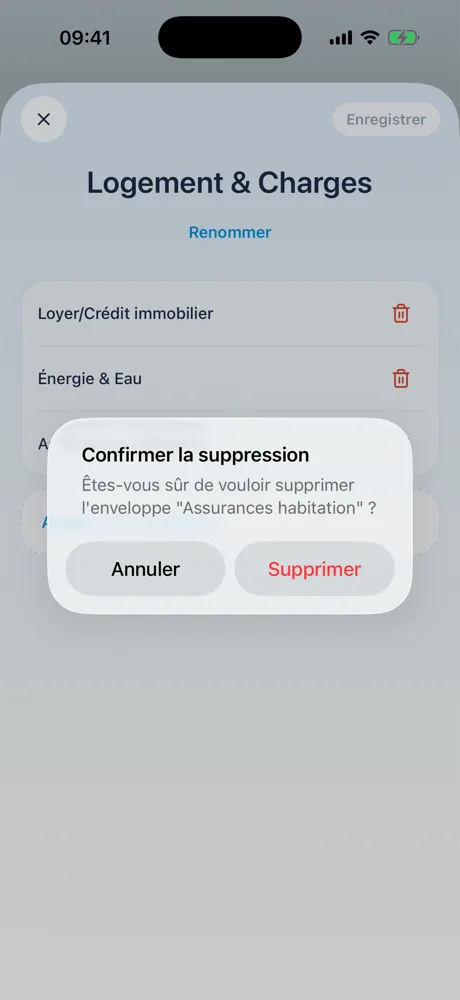
Si vous supprimez la dernière enveloppe d’une catégorie, la catégorie est supprimée elle aussi. Centime vous prévient avant.
5. Ajoutez ce qui manque
- Dans une catégorie existante : touchez Ajouter une enveloppe, saisissez son nom, touchez Ajouter, puis Enregistrer.
- Une nouvelle catégorie : touchez Ajouter un groupe, donnez-lui un nom, touchez Continuer, ajoutez au moins une enveloppe, puis Enregistrer.
Pensez aux dépenses qui ne reviennent pas chaque mois : assurance annuelle, cadeaux, rentrée scolaire, entretien de la voiture.
6. Terminez l’étape
Touchez Terminer cette étape. Vos enveloppes vous conviennent déjà ? Vous pouvez terminer sans rien modifier, et revenir les ajuster quand vous le souhaitez.
Bon à savoir
- Quelques enveloppes claires valent mieux qu’une organisation trop détaillée.
- Gardez une enveloppe pour les imprévus.
- Deux enveloppes d’une même catégorie ne peuvent pas porter le même nom, ni deux catégories d’un même budget.
- L’ordre des enveloppes ne peut pas encore être modifié.
Et ensuite ?
Pour lancer votre budget, connectez votre banque avec Premium : vos opérations arrivent automatiquement et vous pouvez répartir votre argent disponible entre vos enveloppes. L’utilisation de Centime nécessite Premium et une banque compatible connectée.
Consultez les informations sur la connexion bancaire, les tarifs et options de téléchargement et le fonctionnement de Centime.